Que se puede hacer con la computadora.
Para encender el computador se tiene en cuenta los siguientes pasos:
1. Los cables de poder deben conectarse a la toma de energÃa
2. Se prende el estabilizador, bateria, pila o UPS (Sistema ininterrumpido de Potencia).
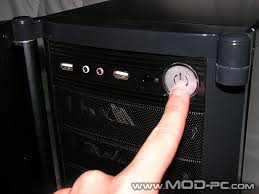
3. Se enciende la TTorre, presionando el botón encender (power).
4. Se prenden los parlantes, que de acuerdo con la configuracion de sonidos que se tenga, permitirá ¡ oir como se abren y cierran programas hasta llegar a la activacion completa del computador.
5. Por ultimo se enciende la pantalla como apoyo visual.
Para apagar el computador se sigue los siguientes pasos:
1. Deben cerrarse todos los programas abiertos y guardar la información.
2. Se activa la ventana de menú de inicio presionando la tecla Windows.
3. Se pulsa flecha arriba una vez, para quedar en apagar y se pulsa la tecla Enter.
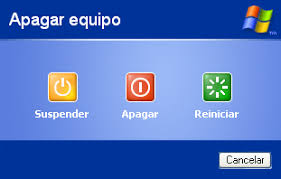
4. Se ubica con el cursor la opcion apagar y se pulsa la tecla Enter. En esta lista de opciones también se encuentra: Cerrar sesion de administrador, Reiniciar, Suspender y en algunos computadores,
Los primeros gestores de archivos fueron creados para sistemas operativos con interfaces de usuario de símbolos (no gráficos). Estos gestores de archivos generalmente representaban las unidades, particiones y directorios en su distribución física real y permitían un número limitado de operaciones sobre estos recursos. El primer gestor de archivos visual que se desarrolló (aunque aún en modo texto) fue Dired, que sentó las bases para los gestores de archivos que surgieron a continuación. Con el advenimiento de las interfaces gráficas, los gestores de archivos adquirieron diferentes funcionalidades, como la habilidad de asociar tipos de archivos a programas, y facilitaron la comprensión de conceptos mediante la representación gráfica de cada recurso, identificado con un icono.
No obstante, aún se mantiene un desarrollo activo de diversos gestores de archivos bajo interfaces de texto, dada su conveniente portabilidad y sencillez de uso al administracion sistemas de la familia Unix.
Transferir y compartir archivos
Con tu laptop también puedes compartir archivos en varios dispositivos. Sigue estas instrucciones sencillas, y podrás acceder a tu biblioteca de música, a tu colección de películas y a las fotografías de las vacaciones desde tu laptop o 2 en 1, tablet y smartphone. Al transferir los archivos, todos tus datos están siempre al alcance de la mano, e incluso puedes compartir tus favoritos con tus amigos.Transmitir música
Con un nuevo sistema 2 en 1 o laptop, la transmisión de música ya no será una experiencia frustrante en la que esperas que los archivos se carguen en la memoria intermedia. Conéctate a tu emisora de radio preferida o incluso tu biblioteca de música en casa y disfruta de tu música sin saltos, estática ni interrupciones.Ver una película
Usa tu laptop para reproducir DVD, mirar videos transmitidos en línea o incluso acceder a cuentas de Netflix* o Hulu* para ver películas.Transmitir programas de TV
Con una conexión a Internet, puedes transmitir programas de TV y ver tus programas favoritos con Hulu*, Youtube*, Vimeo* u otros sitios Web desde cualquier lugar. También puedes disfrutar de muchos programas de televisión directamente desde la fuente, como el sitio Web de la red.Cursos en línea
Hoy en día, se ofrece una amplia gama de cursos en línea, desde cursos de extensión gratuitos en universidades de la Liga Ivy hasta cursos personales de instituciones de capacitación práctica.
Los computadores se han convertido en la herramienta más importante del hombre. Con ellos se puede hacer algo tan sencillo como escribir una carta o algo tan complejo como controlar el viaje de un cohete que viaja el espacio.
Para tus tareas Cualquiera de tus tareas quedará mejor si la escribes en un computador, en lugar de hacerlo a mano o en una máquina de escribir. Hay varias ventajas. Por ejemplo, un computador te permite corregir errores todas las veces que quieras; en cambio, cuando usas una máquina de escribir debes borrar o repetir la hoja.
Con un computador puedes agregar palabras o párrafos en cualquier sitio de tu tarea, o mover textos de un lado a otro. También puedes colocar fotos o dibujos a tu trabajo, agrandar o disminuir el tamaño de la letra, cambiar de color lo que escribes y hacer muchas otras cosas para que la tarea quede más bonita. Y cuando está terminada la envías a una máquina llamada impresora que copia en hojas de papel lo que tenías en la pantalla del computador.
ENCENDIDO Y APAGADO DEL COMPUTADOR
1. ENCENDER EL COMPUTADOR
1. Los cables de poder deben conectarse a la toma de energÃa
2. Se prende el estabilizador, bateria, pila o UPS (Sistema ininterrumpido de Potencia).
3. Se enciende la TTorre, presionando el botón encender (power).
4. Se prenden los parlantes, que de acuerdo con la configuracion de sonidos que se tenga, permitirá ¡ oir como se abren y cierran programas hasta llegar a la activacion completa del computador.
5. Por ultimo se enciende la pantalla como apoyo visual.
2. APAGADO DEL COMPUTADOR
Para apagar el computador se sigue los siguientes pasos:
1. Deben cerrarse todos los programas abiertos y guardar la información.
2. Se activa la ventana de menú de inicio presionando la tecla Windows.
3. Se pulsa flecha arriba una vez, para quedar en apagar y se pulsa la tecla Enter.
4. Se ubica con el cursor la opcion apagar y se pulsa la tecla Enter. En esta lista de opciones también se encuentra: Cerrar sesion de administrador, Reiniciar, Suspender y en algunos computadores,
Exploración de archivos.
No obstante, aún se mantiene un desarrollo activo de diversos gestores de archivos bajo interfaces de texto, dada su conveniente portabilidad y sencillez de uso al administracion sistemas de la familia Unix.
Ir a la búsqueda


Los formatos de compresión son de gran utilidad a la hora del almacenamiento de información ya que hacen que esta ocupe el menor espacio posible y que se puedan reunir muchos ficheros en uno sólo.
.RAR: archivo compactado con la aplicación WinRAR y extraíble con la misma, uno de los dos más populares formatos de archivo compactado en la Web (el otro es .zip).
.ZIP: archivo compactado con la aplicación Win Zip y extraíble con esta aplicación. Es uno de los dos formatos de archivo de compactado más populares. El otro es atrás.
Una carpeta es un utensilio que sirve para guardar o clasificar documentos. En la organización personal y, muy especialmente, en el ámbito laboral, una carpeta tiene una función organizativa.
En el mundo estudiantil, la carpeta cumple el mismo propósito de clasificación y de custodia de documentos, pero incorpora otro aspecto, pues es un símbolo estético. Los estudiantes decoran las carpetas con fotos de sus ídolos, con mensajes o con dibujos; todo ello para comunicar algún aspecto de su personalidad o sus aficiones.

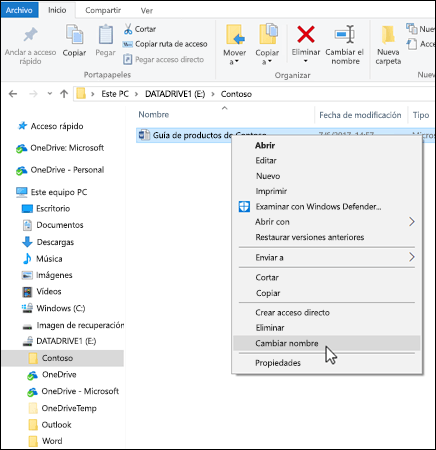
Un administrador de archivos, gestor de archivos o explorador de archivos (del inglés file manager) es un programa informático que proporciona una interfaz de usuario para administrar archivos y directorios. Las operaciones más comunes realizadas en archivos o grupos de archivos incluyen crear, abrir (p. ej., ver, reproducir, editar o imprimir), cambiar nombre, copiar, mover, eliminar y buscar archivos; así como modificar sus atributos, propiedades y permisos de acceso. Las carpetas y los ficheros pueden visualizarse en un árbol jerárquico basado en su estructura de directorios. Algunos administradores de archivos contienen características inspiradas por navegadores web, como los botones de navegación adelante y atrás.
Tipos de archivos y sus extensiones.
Los archivos son las unidades básicas de almacenamiento que permiten a la computadora distinguir entre los diversos conjuntos de información.
El nombre de archivo permite identificar y administrar el archivo.
La extensión es un conjunto de caracteres añadido a un nombre de archivo para definir su tipo o clarificar su significado. Indica el formato, tipo de datos que contiene y el programa que requiere la computadora para visualizarlo o editarlo. A continuación se detallan los archivos que usamos habitualmente y sus extensiones:
El nombre de archivo permite identificar y administrar el archivo.
La extensión es un conjunto de caracteres añadido a un nombre de archivo para definir su tipo o clarificar su significado. Indica el formato, tipo de datos que contiene y el programa que requiere la computadora para visualizarlo o editarlo. A continuación se detallan los archivos que usamos habitualmente y sus extensiones:

De textos.Dentro de los documentos de texto hemos de diferenciar entre el texto plano y el enriquecido. Es decir, entre los formatos que sencillamente guardan las letras (txt, log...) y los que podemos asignarles un tamaño, fuente, color, etc.,
.TXT: archivo de texto plano, sin gráficos. Se abre con cualquier editor de texto, incluido el Bloc de Notas, de Windows.
.NFO: archivo de texto plano que suele incluirse como descripción del contenido de un archivo compactado .zip. Se ve con cualquier editor de texto.
.HTML / .HTM: archivo de hipertexto, utilizado para la publicación de contenidos en la Web. Es un Standard utilizado por los principales navegadores de Internet. Sirve para abrir estos archivos: Internet Explorer y Navigator.
.DIC: diccionario para procesadores de texto. Se compone de texto plano y se abre como tal con cualquier procesador de texto.
.DOC: archivo de texto con estilo. Se genera y se abre con los principales procesadores de texto para Windows: Microsoft Word, Word Perfect, Display Write, WordStar.
.WRI: archivo de texto con estilo generado por el accesorio de Windows Microsoft Write.
Accesible con este programa o con cualquier procesador de texto.
.RTF: Formato de archivo de texto enriquecido que permite intercambiar texto entre distintos procesadores de texto y en distintos sistemas operativos. Accesible con cualquier procesador de texto.
.TXT: archivo de texto plano, sin gráficos. Se abre con cualquier editor de texto, incluido el Bloc de Notas, de Windows.
.NFO: archivo de texto plano que suele incluirse como descripción del contenido de un archivo compactado .zip. Se ve con cualquier editor de texto.
.HTML / .HTM: archivo de hipertexto, utilizado para la publicación de contenidos en la Web. Es un Standard utilizado por los principales navegadores de Internet. Sirve para abrir estos archivos: Internet Explorer y Navigator.
.DIC: diccionario para procesadores de texto. Se compone de texto plano y se abre como tal con cualquier procesador de texto.
.DOC: archivo de texto con estilo. Se genera y se abre con los principales procesadores de texto para Windows: Microsoft Word, Word Perfect, Display Write, WordStar.
.WRI: archivo de texto con estilo generado por el accesorio de Windows Microsoft Write.
Accesible con este programa o con cualquier procesador de texto.
.RTF: Formato de archivo de texto enriquecido que permite intercambiar texto entre distintos procesadores de texto y en distintos sistemas operativos. Accesible con cualquier procesador de texto.
Comprimidos.

Los formatos de compresión son de gran utilidad a la hora del almacenamiento de información ya que hacen que esta ocupe el menor espacio posible y que se puedan reunir muchos ficheros en uno sólo.
.RAR: archivo compactado con la aplicación WinRAR y extraíble con la misma, uno de los dos más populares formatos de archivo compactado en la Web (el otro es .zip).
.ZIP: archivo compactado con la aplicación Win Zip y extraíble con esta aplicación. Es uno de los dos formatos de archivo de compactado más populares. El otro es atrás.
Definición de Carpeta.
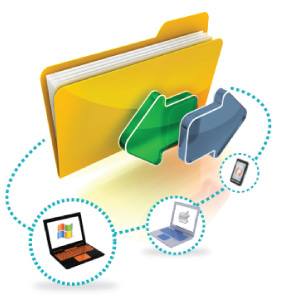
Una carpeta es un utensilio que sirve para guardar o clasificar documentos. En la organización personal y, muy especialmente, en el ámbito laboral, una carpeta tiene una función organizativa.
La carpeta de usuario es un directorio específico asignado por el sistema operativo, donde un usuario almacena de forma independiente sus archivos personales. En la actualidad la carpeta de usuario tiene en su interior varias carpetas entre las que podemos encontrar: "documentos", "música", "videos" y "descargas".
Dependiendo del sistema operativo, la organización de la carpeta de usuario puede variar. Por ejemplo, en Windows 95/98 la carpeta "Mis documentos" era la carpeta de usuario y contenía todos los archivos sin distinción. En versiones recientes de Microsoft Windows, Mac OS X y Linux, la carpeta "Mis documentos" es una subcarpeta de la carpeta de usuario, que solo contiene archivos de suites de oficina como Microsoft Office u OpenOffice.org.
Dependiendo del sistema operativo, la organización de la carpeta de usuario puede variar. Por ejemplo, en Windows 95/98 la carpeta "Mis documentos" era la carpeta de usuario y contenía todos los archivos sin distinción. En versiones recientes de Microsoft Windows, Mac OS X y Linux, la carpeta "Mis documentos" es una subcarpeta de la carpeta de usuario, que solo contiene archivos de suites de oficina como Microsoft Office u OpenOffice.org.
Cambiar nombre a archivos
A veces desea cambiar el nombre de un archivo. Puede guardar un archivo abierto con un nombre nuevo, pero aún se existe una copia del archivo con el nombre original. Si desea cambiar el nombre sin necesidad de crear una copia nueva, siga estos pasos.
Cambiar el nombre de un archivo en Windows.
Para cambiar el nombre de un archivo, lo más sencillo es utilizar el Explorador de archivos en Windows.
Abra el Explorador de archivos, vaya a Mi PC, o presionando la tecla Windows + E en el teclado. Busque el archivo que desea cambiar el nombre, selecciónelo y haga clic en cambiar el nombre de la cinta de opciones (o presione F2 en el teclado). Escriba el nuevo nombre que desea que tenga el archivo y presione ENTRAR.
Comentarios
Publicar un comentario