Ratón.
En este post conoceremos la historia, el presente y el futuro de esta fantástica herramienta, que nos permite desde hace décadas comunicarnos con la PC de manera sencilla y transparente. De todo esto trata este artículo, pero también incluiremos algunos prácticos consejos para comprar un mouse y poder obtener el mejor provecho de este dispositivo.
Click y Doble Click
En informática, el término doble clic es asignado a una acción que consiste en pulsar dos veces rápidamente sin interrupción en uno de los botones de un ratón sin desplazarlo. El objetivo de esta técnica consiste en permitir a un usuario efectuar con un mismo botón una operación diferente a la realizada normalmente, como en el caso de un clic sencillo.
En informática, el clic es la acción de pulsar cualquier botón o tecla del dispositivo apuntador (mouse, touchpad o trackball) de la computadora. Como resultado de esta operación, el sistema aplica algún proceso o función al objeto señalado por el cursor o puntero en el momento de realizarla.
Se suelen utilizar las expresiones “hacer clic”, “dar clic”, “clicar” o “cliquear” para referirse a la acción u operación.
Dependiendo del tipo de computadora, del sistema operativo instalado, del programa informático o aplicación informática en uso, y del elemento señalado; así como también de cuál botón se presione y con qué secuencia de pulsaciones se lo haga, la acción resultante será diferente entre una variada serie de posibilidades.
Botón Derecho e Izquierdo
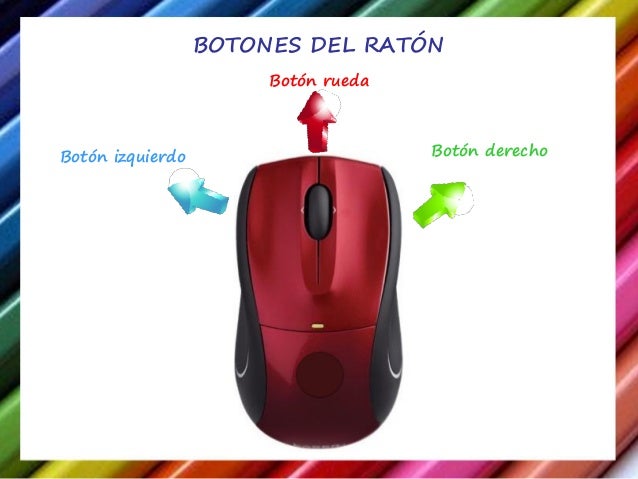
El boton izquierdo sirve para: Señalar seleccionar arrastrar ejecutar algun programa,carpeta o boton principal. Con este botón puedes realizar funciones de selección, ejecución y modificación. Según sea el caso y por nombrar algunos tenemos:- Clic simple: Permite seleccionar elementos en cualquier interfaz o programa
- Clic, arrastrar y soltar:
Arrastrar y Soltar
Una de las acciones que suelen intercalarse entre la presión y la liberación de una tecla del ratón, es el desplazamiento o arrastre del mouse. Esta introducción de movimiento mientras se mantiene pulsado un botón crea la secuencia "pulsar-arrastrar-soltar" o "presionar-desplazar-liberar", que no es interpretada como un clic simple, sino que permite la existencia del concepto de “arrastrar y soltar” un objeto, como por ejemplo, un icono, un texto, etcétera. Esta característica es también conocida por su nombre en inglés: drag-and-drop.
Al igual que ocurre con los clics, es posible arrastrar objetos tanto con el botón primario como con el secundario, obteniéndose diferentes resultados.
Un ejemplo es arrastrar y soltar entre ventanas de un gestor de archivos para cambiarlos de carpeta, o archivos de audio en un reproductor multimedia para moverlos de su lista de reproducción.
Los objetos que pueden ser arrastrados depende del programa o ventana que los aloja. Igualmente, el efecto de soltar objetos sobre una ventana o programa depende del receptor de los objetos. Habitualmente cuando se están arrastrando objetos sobre ventanas el icono del ratón cambia para indicar qué acción se producirá si se sueltan, o se mostrará un símbolo similar a prohibido indicando que la acción de soltar los objetos no producirá ningún resultado.
La secuencia básica involucrada en arrastrar-y-soltar es:
Un problema de diseño aparece cuando el mismo botón selecciona y arrastra elementos. Un movimiento impreciso puede causar un arrastre cuando el usuario sólo desea seleccionar.
Otro problema es que el destino donde se desea soltar puede estar oculto bajo otros objetos. El usuario tendría que detener el arrastre, hacer la fuente y el destino visibles y comenzar de nuevo. Esto se ha tratado de solucionar mediante herramientas como por ejemplo Exposé en Mac OS X, que muestra todos los objetos disponibles en la pantalla, o permitiendo traer al primer plano los objetos del escritorio durante el arrastre (ya sea mediante alguna combinación de teclas o "posando" elemento arrastrado sobre alguna referencia al objeto destino como puede ser su representación en la barra de tareas), como se hace en el escritorio KDE de entornos Unix.
- Clic, arrastrar y soltar:
- Selecciona varios objetos simultáneamente
- Selecciona texto para eliminarlo, modificarlo o darle formato
- Permite insertar formas preestablecidas y darles el tamaño deseado
- Modifica el tamaño de objetos
El boton derecho sirve para: Abrir el menu de opciones,simplemente apretando el boton derecho en algun lado de la pantalla. Con el botón derecho del ratón puede asignar rápidamente las funciones más usadas a cualquier objeto en el que hace clic. Después de hacer clic en cierto objeto con el botón derecho del ratón, el program le ofrecerá un menú pop-up con operaciones posibles para el objeto particular. Contenido del menú local depende de si el cursor está colocado en la ficha o no.
Y por si te sirve de ayuda hay un boton adicional que es el del medio(el de la rueda)que sirve para desplazarse hacia arriba y hacia abajo.
Y por si te sirve de ayuda hay un boton adicional que es el del medio(el de la rueda)que sirve para desplazarse hacia arriba y hacia abajo.
Arrastrar y Soltar
Al igual que ocurre con los clics, es posible arrastrar objetos tanto con el botón primario como con el secundario, obteniéndose diferentes resultados.
Arrastrar y soltar
"Desplazar y liberar" o "arrastrar y soltar" (drag and drop) es una expresión informática que se refiere a la acción de mover, con el cursor del ratón, los objetos de una ventana a otra o entre partes de una misma ventana. Los objetos arrastrados son habitualmente archivos, pero también pueden ser arrastrados otros tipos de elementos en función del software.Un ejemplo es arrastrar y soltar entre ventanas de un gestor de archivos para cambiarlos de carpeta, o archivos de audio en un reproductor multimedia para moverlos de su lista de reproducción.
Los objetos que pueden ser arrastrados depende del programa o ventana que los aloja. Igualmente, el efecto de soltar objetos sobre una ventana o programa depende del receptor de los objetos. Habitualmente cuando se están arrastrando objetos sobre ventanas el icono del ratón cambia para indicar qué acción se producirá si se sueltan, o se mostrará un símbolo similar a prohibido indicando que la acción de soltar los objetos no producirá ningún resultado.
La secuencia básica involucrada en arrastrar-y-soltar es:
- "Pulsar" y mantener pulsado el botón del ratón u otro dispositivo apuntador, para "agarrar" el objeto,
- "Arrastrar" el objeto/cursor/dispositivo apuntador a la ubicación deseada,
- "Soltar" el objeto, soltando el botón.
Un problema de diseño aparece cuando el mismo botón selecciona y arrastra elementos. Un movimiento impreciso puede causar un arrastre cuando el usuario sólo desea seleccionar.
Otro problema es que el destino donde se desea soltar puede estar oculto bajo otros objetos. El usuario tendría que detener el arrastre, hacer la fuente y el destino visibles y comenzar de nuevo. Esto se ha tratado de solucionar mediante herramientas como por ejemplo Exposé en Mac OS X, que muestra todos los objetos disponibles en la pantalla, o permitiendo traer al primer plano los objetos del escritorio durante el arrastre (ya sea mediante alguna combinación de teclas o "posando" elemento arrastrado sobre alguna referencia al objeto destino como puede ser su representación en la barra de tareas), como se hace en el escritorio KDE de entornos Unix.
Comentarios
Publicar un comentario